
Was NotebookLM ist und wie du dein erstes Notebook erstellst
NotebookLM ist ein KI-Tool von Google. Es funktioniert anders als ChatGPT oder Claude.
Der wichtigste Unterschied: NotebookLM arbeitet quellenbezogen und zeigt dir, auf welche Stellen es sich stützt.
Wenn du ein PDF deines Lehrmittels hochlädst, beantwortet die KI Fragen auf Basis dieses Materials. Wenn du Web-Suche oder Deep Research aktiv nutzt, kommen zusätzliche Web-Quellen sichtbar ins Notebook.
Was das für dich bedeutet:
- Du stellst Fragen zu deinem Unterrichtsmaterial und bekommst Antworten, die an deine Quellen zurückgebunden sind.
- Quellenangaben machen die Antwort prüfbar und reduzieren Halluzinationen.
- Trotzdem gilt: Wichtige Aussagen immer gegenlesen, besonders bei Prüfungsfragen oder heiklen Themen.
Kurz gesagt: NotebookLM ist dein persönlicher KI-Assistent für quellennahe Unterrichtsarbeit, aber kein Ersatz für fachliche Prüfung.
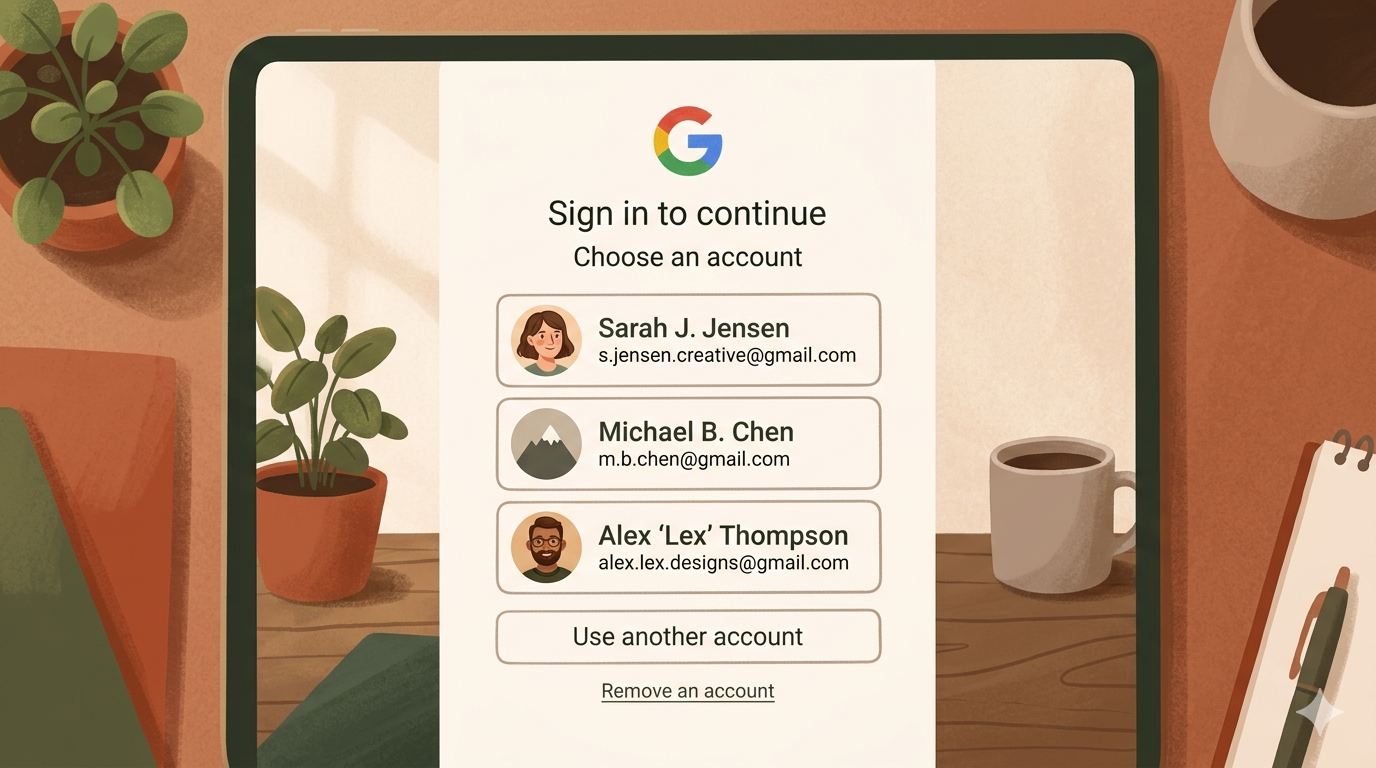
Um NotebookLM zu nutzen, brauchst du ein Google-Konto. Das kann auch dein Schul-Konto sein.
Schritt für Schritt:
- Öffne deinen Browser und gehe auf notebooklm.google.com.
- Klicke auf "Mit Google anmelden".
- Wähle dein Google-Konto aus oder melde dich an.
- Akzeptiere die Nutzungsbedingungen.
- Du landest auf der Notebook-Übersicht. Sie ist noch leer – das ändern wir gleich.
Der Anmeldevorgang dauert weniger als eine Minute. Du musst nichts installieren.
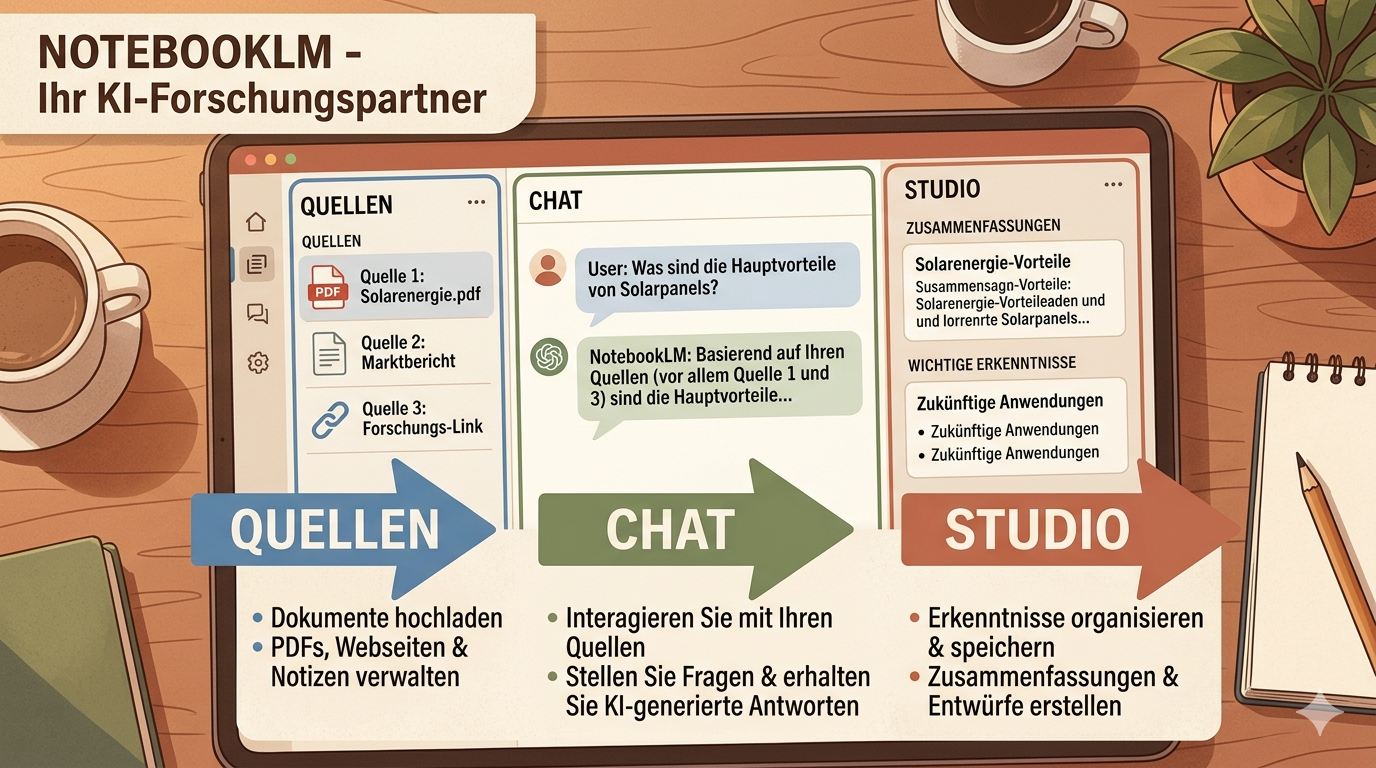
Wenn du ein Notebook öffnest, siehst du drei Bereiche. Jeder hat eine klare Funktion.
Links: Quellen-Panel
Hier erscheinen alle Dateien und Links, die du hochgeladen hast. Du kannst sie ein- oder ausschalten.
Mitte: Chat
Hier stellst du Fragen. NotebookLM antwortet auf Basis deiner Quellen. Jede Antwort enthält Quellenangaben.
Rechts: Studio
Hier erstellst du Audio Overviews, Lernführer, Mindmaps und weitere Ausgaben. Deine eigenen Notizen speicherst du ebenfalls hier im Studio.
Die Oberfläche ist einfach aufgebaut. Du findest dich schnell zurecht.
Jetzt erstellst du dein erstes Notebook. Das dauert weniger als zwei Minuten.
So gehst du vor:
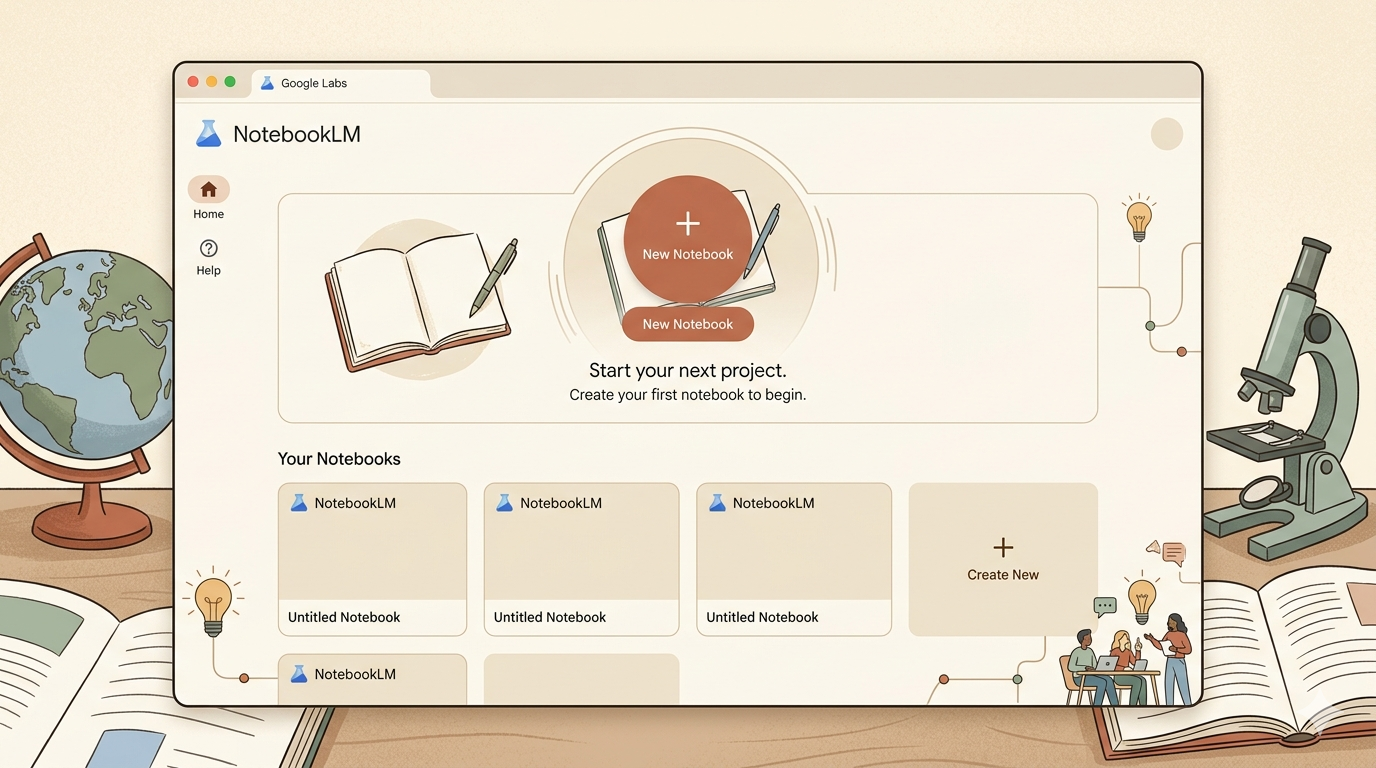
- Klicke auf der Startseite auf "Neues Notebook".
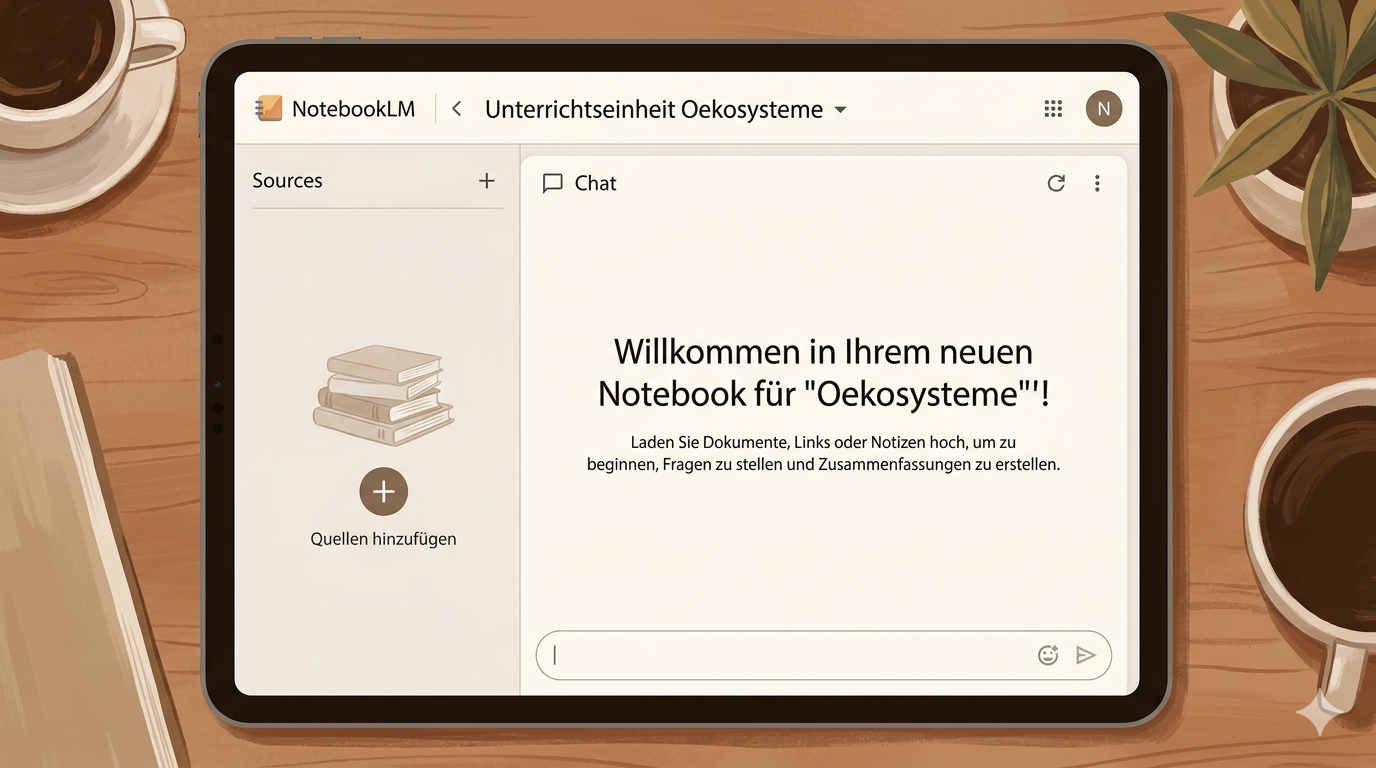
- Gib dem Notebook einen Namen – zum Beispiel das Thema deiner nächsten Unterrichtseinheit.
- Das Notebook öffnet sich. Es ist noch leer.
- Im nächsten Tutorial erfährst du, wie du Quellen hinzufügst.
Aufgabe für jetzt: Erstelle ein Notebook mit dem Thema deiner nächsten Lektion. Gib ihm einen klaren Namen.
Quiz
1. Was unterscheidet NotebookLM von allgemeinen KI-Tools wie ChatGPT?
- NotebookLM ist schneller und hat mehr Funktionen.
- NotebookLM arbeitet quellenbezogen mit den Materialien in deinem Notebook.
- NotebookLM kann Code schreiben und Bilder erstellen.
- NotebookLM greift auf alle Schul-Datenbanken zu.
Lösung anzeigen
Richtige Antwort: b) — NotebookLM arbeitet quellenbezogen: Antworten werden mit deinen Quellen verknüpft und sind dadurch besser prüfbar. Web-Quellen kommen nur dazu, wenn du Funktionen wie Web-Suche oder Deep Research gezielt nutzt.
2. Welche drei Bereiche hat die NotebookLM-Oberfläche?
- Upload, Vorschau, Export
- Quellen links, Chat Mitte, Notizen rechts
- Suche, Ergebnisse, Bibliothek
- Einstellungen, Hauptfenster, Hilfe
Lösung anzeigen
Richtige Antwort: b) — NotebookLM ist in drei Bereiche aufgeteilt: links die Quellen, in der Mitte der Chat und rechts die Notizen. Dieses Layout bleibt in jedem Notebook gleich.
3. Welches Konto brauchst du, um NotebookLM zu nutzen?
- Ein kostenpflichtiges Google-One-Abo
- Ein Microsoft-Konto
- Ein Google-Konto (kostenlos)
- Ein spezielles Lehrpersonen-Konto
Lösung anzeigen
Richtige Antwort: c) — NotebookLM ist kostenlos und benötigt nur ein Standard-Google-Konto. Kein Abo, keine Installation – einfach einloggen und starten.