
Wie du Materialien hinzufügst und dein Notebook sinnvoll strukturierst
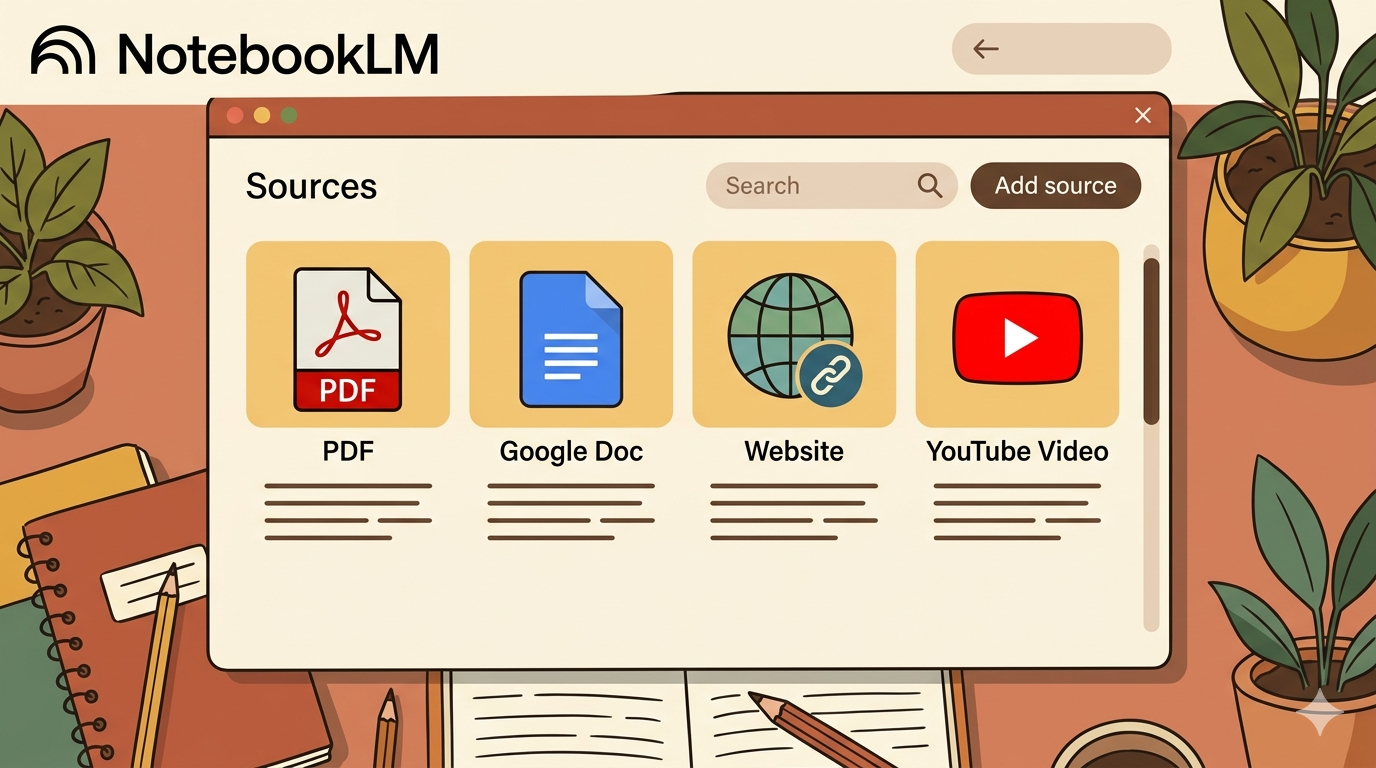
NotebookLM akzeptiert viele verschiedene Quell-Typen. Du bist nicht auf PDFs beschränkt.
Unterstützte Quellen:
- PDF-Dateien: Lehrmittelseiten, Arbeitsblätter, Artikel
- Google Docs: Direkt aus deinem Google Drive verknüpfen
- Websites: URL einfügen – NotebookLM liest den Inhalt
- YouTube-Videos: Link einfügen – NotebookLM liest das Transkript
- Text einfügen: Text direkt kopieren und einfügen
- Web-Suche: NotebookLM sucht direkt im Web – inkl. Deep Research, auch im Gratis-Abo verfügbar
Pro Notebook sind bis zu 50 Quellen möglich. Das reicht für eine ganze Unterrichtseinheit.
Quellen hinzufügen ist einfach. Je nach Typ geht es anders.
PDF hochladen:
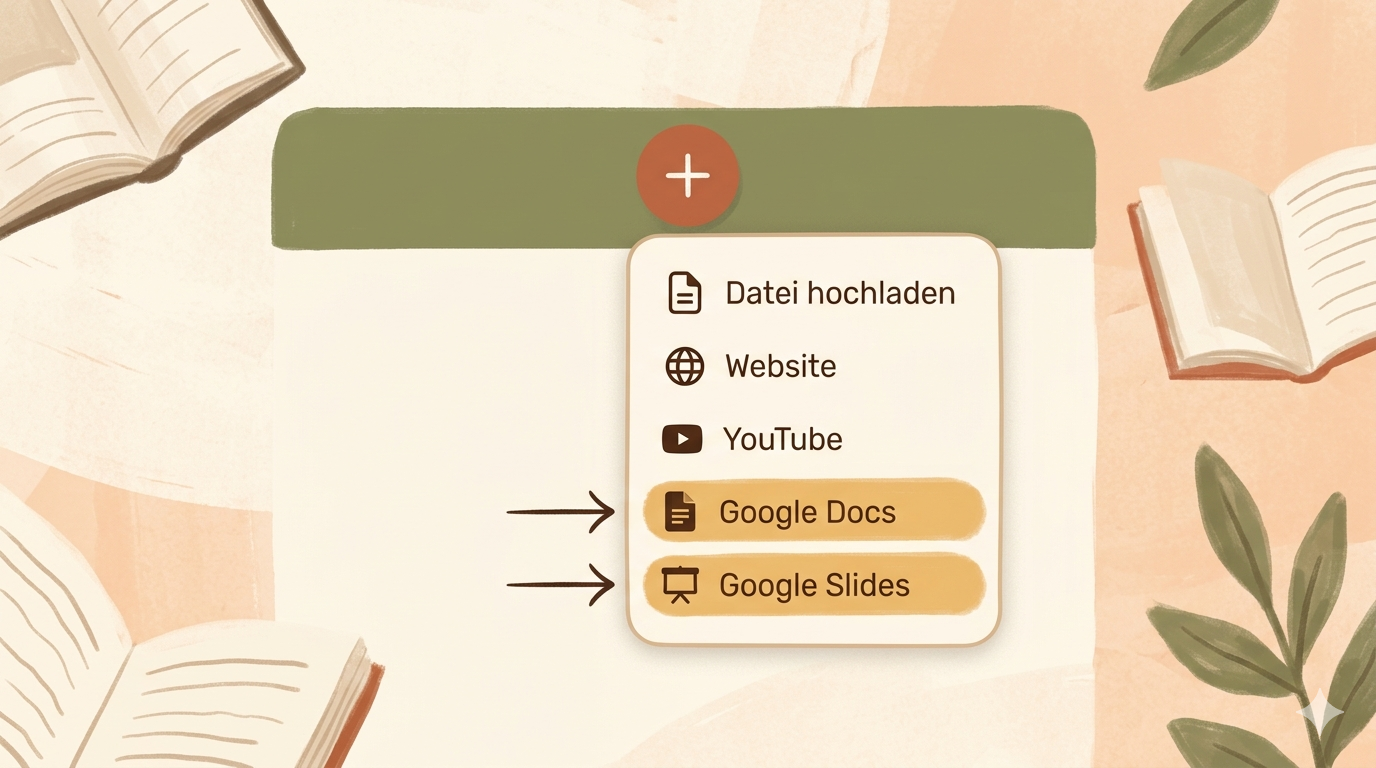
- Klicke im Quellen-Panel auf das +-Symbol.
- Wähle "Datei hochladen".
- Wähle dein PDF aus dem Computer. Es erscheint nach kurzer Zeit in der Liste.
Website-Link einfügen:
- Klicke auf das +-Symbol → "Website".
- Füge die URL ein. Zum Beispiel: einen Wikipedia-Artikel.
- NotebookLM liest den Text der Seite automatisch.
YouTube-Video hinzufügen:
- Klicke auf das +-Symbol → "YouTube".
- Füge den YouTube-Link ein. NotebookLM lädt das Transkript.
Web-Suche nutzen:
- Klicke auf das +-Symbol → «Web-Suche».
- Gib einen Suchbegriff ein. NotebookLM recherchiert im Web und fügt aktuelle Inhalte als Quelle hinzu.
Die Web-Suche ist im Gratis-Abo verfügbar – ebenso wie Deep Research, das tiefer recherchiert und mehrere Quellen automatisch verknüpft. Ideal für tagesaktuelle Themen, die noch nicht in deinen eigenen Dokumenten stehen.
Mit mehreren Quellen ist Organisation wichtig. NotebookLM bietet dafür einfache Werkzeuge.
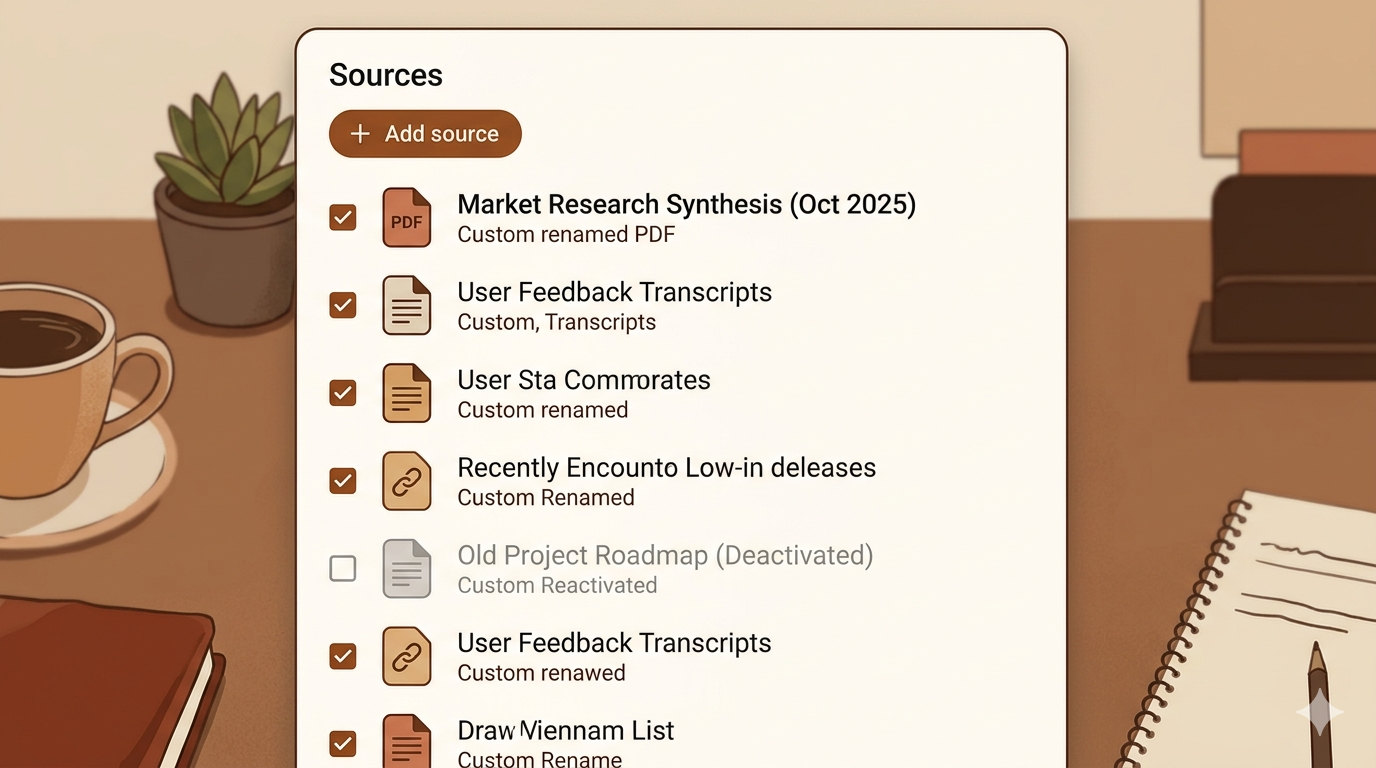
Quellen umbenennen:
Klicke auf den Namen einer Quelle und ändere ihn. Aus "dokument_2024_final_v3.pdf" wird zum Beispiel "Lehrbuch Kap. 5 – Fotosynthese".
Quellen deaktivieren:
Du kannst einzelne Quellen vorübergehend ausschalten. So fokussierst du die KI auf bestimmte Materialien.
Beispiel: Du hast 10 Quellen, willst aber nur die drei zum Thema Chlorophyll verwenden – deaktiviere die anderen sieben kurz.
Fokus setzen:
Wenn du eine Frage stellst, kannst du direkt angeben: "Basiere deine Antwort nur auf Quelle 2 und 3." Das gibt dir mehr Kontrolle.
Jetzt ist es Zeit, dein Notebook mit echten Materialien zu füllen.
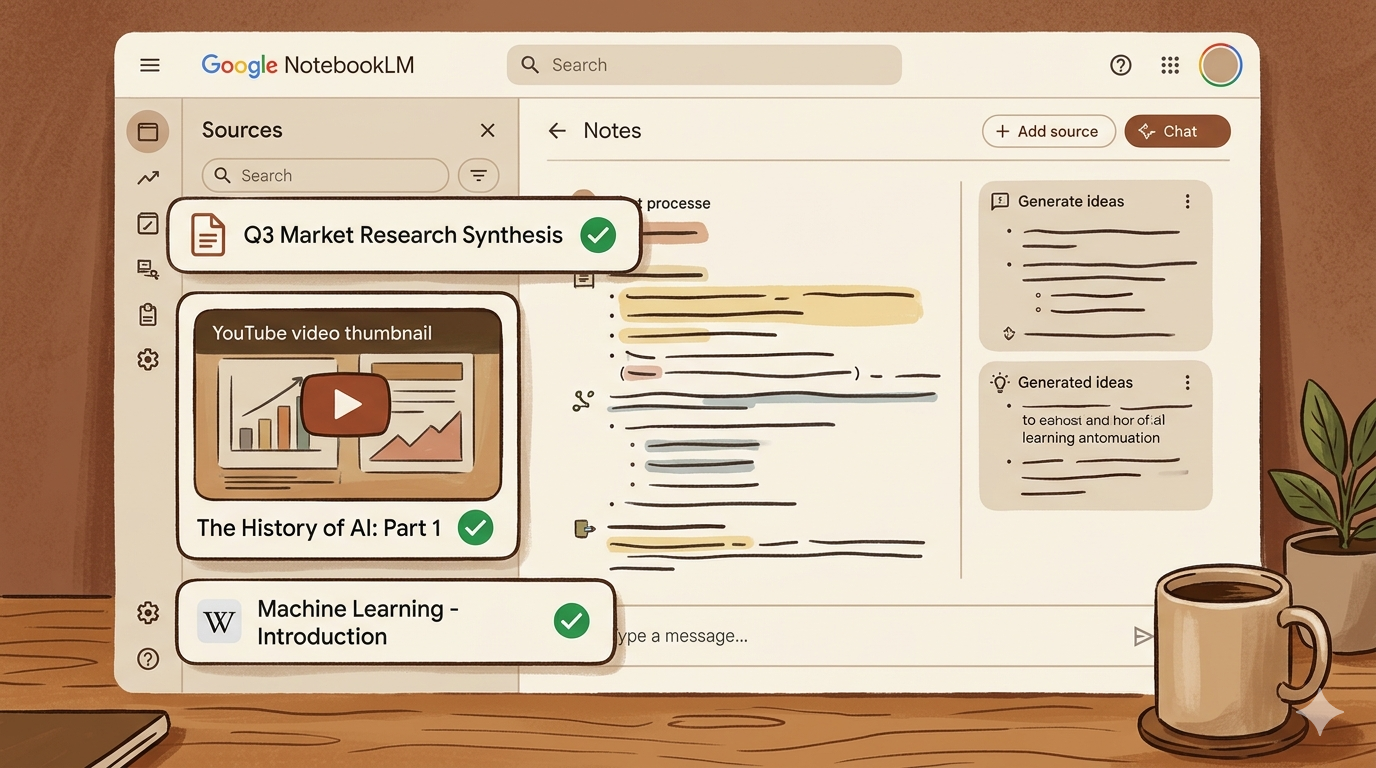
Aufgabe: Lade drei verschiedene Quellen zu deinem Unterrichtsthema hoch.
- Eine PDF-Datei (z.B. Lehrbuchseiten, eingescannt oder als PDF gespeichert)
- Ein YouTube-Video (z.B. ein Erklärvideo zum Thema)
- Einen Wikipedia-Artikel (URL kopieren und einfügen)
Benenne alle drei Quellen klar. Dann bist du bereit für das nächste Tutorial.
Quiz
1. Wie viele Quellen kann ein einzelnes NotebookLM-Notebook maximal enthalten?
- 10 Quellen
- 25 Quellen
- 50 Quellen
- Unbegrenzt viele Quellen
Lösung anzeigen
Richtige Antwort: c) — Pro Notebook sind bis zu 50 Quellen möglich. Das reicht für eine vollständige Unterrichtseinheit mit verschiedenen Materialtypen.
2. Was passiert, wenn du eine Quelle im Quellen-Panel deaktivierst?
- Die Quelle wird dauerhaft gelöscht.
- Die KI ignoriert diese Quelle vorübergehend bei Fragen.
- Das Notebook startet neu.
- Alle anderen Quellen werden ebenfalls deaktiviert.
Lösung anzeigen
Richtige Antwort: b) — Deaktivierte Quellen bleiben im Notebook erhalten, werden aber bei der Beantwortung von Fragen nicht berücksichtigt. Du kannst sie jederzeit wieder aktivieren.
3. Welche Bedingung muss ein YouTube-Video erfüllen, damit NotebookLM damit arbeiten kann?
- Das Video muss auf Deutsch sein.
- Das Video muss kürzer als 10 Minuten sein.
- Das Video muss ein Transkript oder Untertitel haben.
- Das Video muss öffentlich und kostenlos sein.
Lösung anzeigen
Richtige Antwort: c) — NotebookLM liest das Transkript des YouTube-Videos. Ohne Transkript oder Untertitel kann die KI den Inhalt nicht verarbeiten. Die meisten Bildungsvideos haben automatisch generierte Untertitel.