
Mit dem Audio-Overview-Feature automatisch Podcasts aus deinen Quellen generieren
NotebookLM hat eine besondere Funktion: die Studioausgaben.
Die bekannteste davon ist der Audio Overview. Das Tool erstellt automatisch einen Podcast aus deinen Quellen.
Wie das klingt: Zwei KI-Stimmen unterhalten sich über dein Unterrichtsmaterial. Sie erklären, diskutieren und fassen zusammen – wie ein echtes Radioprogramm.
Was das bringt:
- Ein fertiger Audio-Einstieg für eine Unterrichtseinheit
- Ein Repetitions-Podcast, den Schüler:innen zu Hause hören können
- Eine neue Perspektive auf bekannte Inhalte
Du lädst nichts hoch, du schreibst kein Skript – NotebookLM erledigt alles aus deinen Quellen.
Weitere Studioausgaben (kurzer Ausblick):
- Video Overview – animierter Erklärclip aus deinen Quellen.
- Mindmap – visualisiert Zusammenhänge deiner Quellen.
- Bericht – kompakte Zusammenfassung als Text.
- Lernführer – Quizfragen und Schlüsselbegriffe.
- Karteikarten – automatisch generierte Frage-Antwort-Paare.
- FAQ und Zeitstrahl – für strukturierte Themenüberblicke.
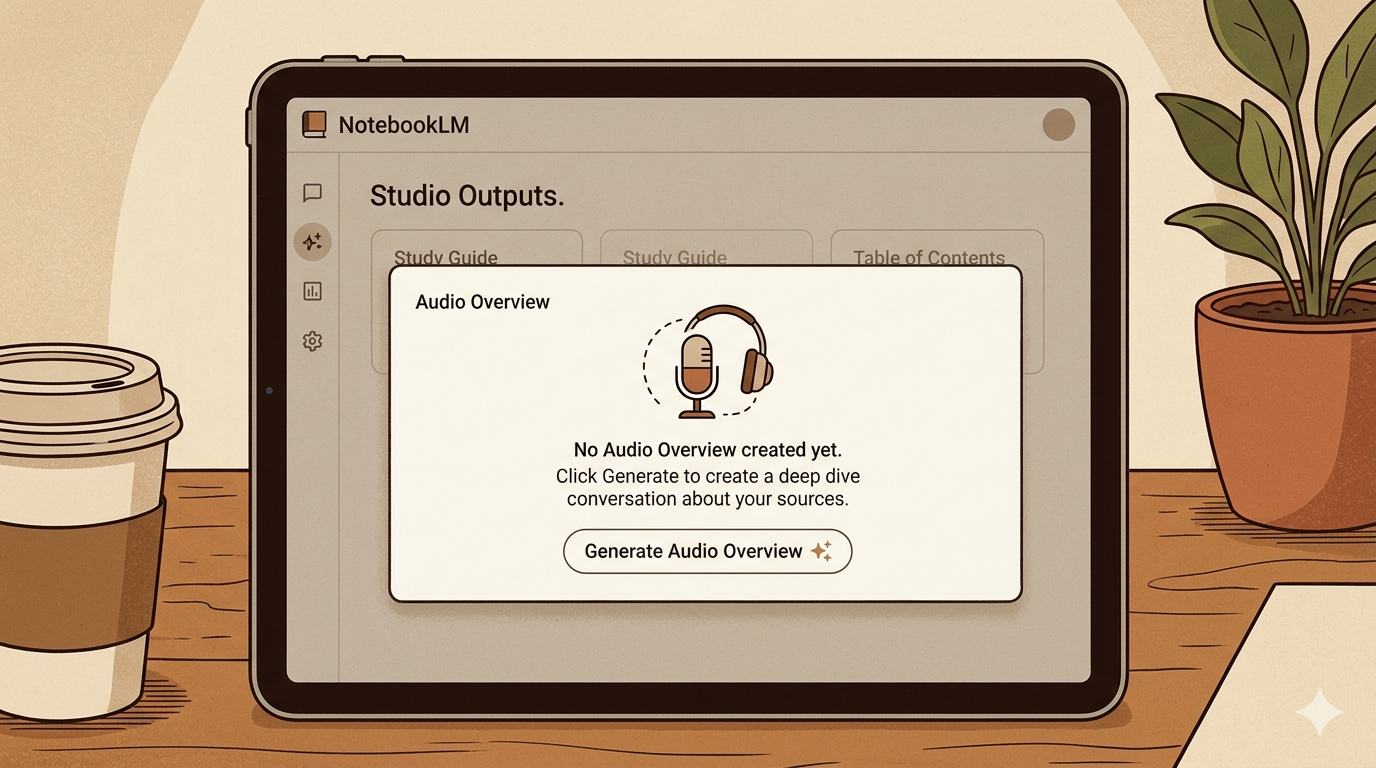
Einen Audio Overview zu erstellen geht sehr schnell.
Schritt für Schritt:
- Stelle sicher, dass dein Notebook mindestens eine Quelle hat.
- Klicke rechts auf den Bereich "Studioausgaben".
- Klicke auf "Generieren" beim Audio Overview.
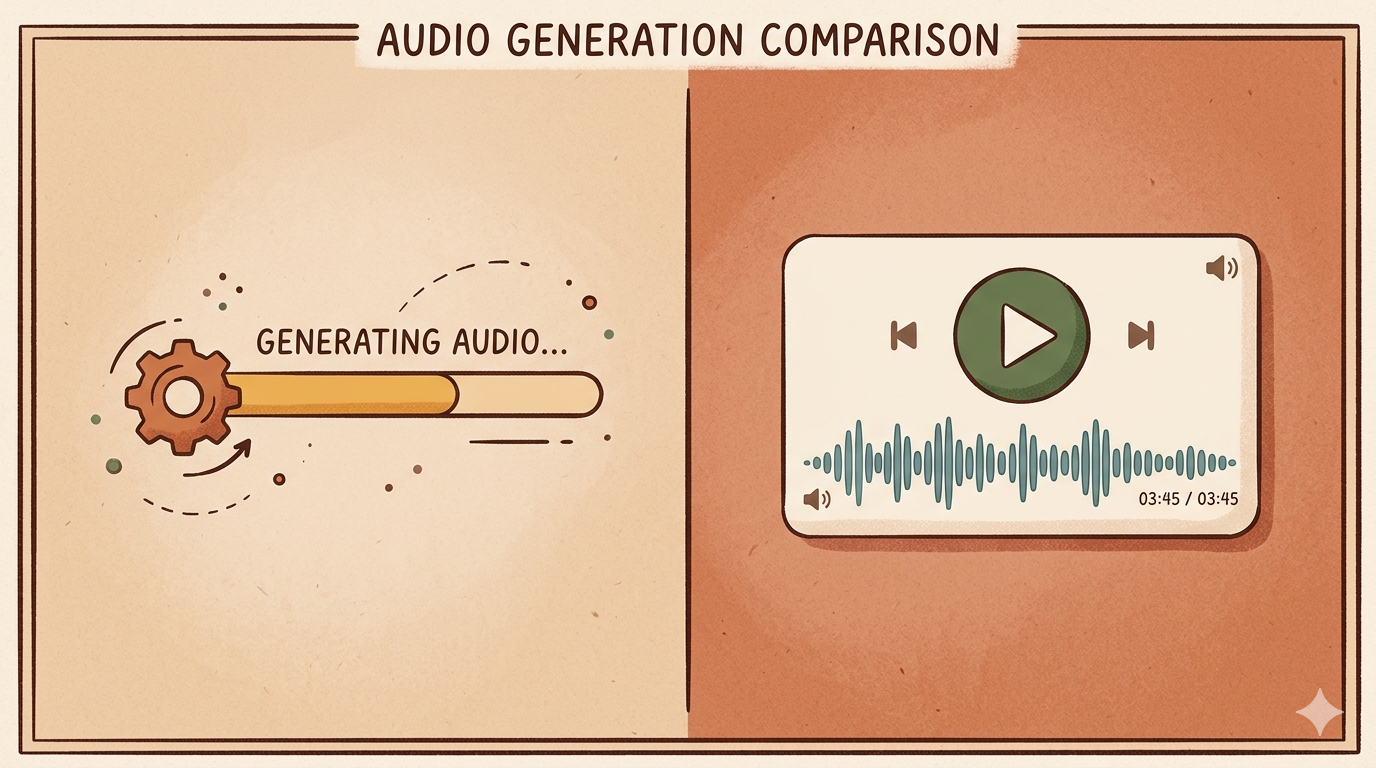
- Warte 2–5 Minuten. NotebookLM erstellt den Podcast.
- Klicke auf Play und höre rein.
Das war's. Du musst nichts schreiben, kein Skript erstellen, nichts aufnehmen.
Das Audio lässt sich herunterladen und als MP3-Datei speichern.
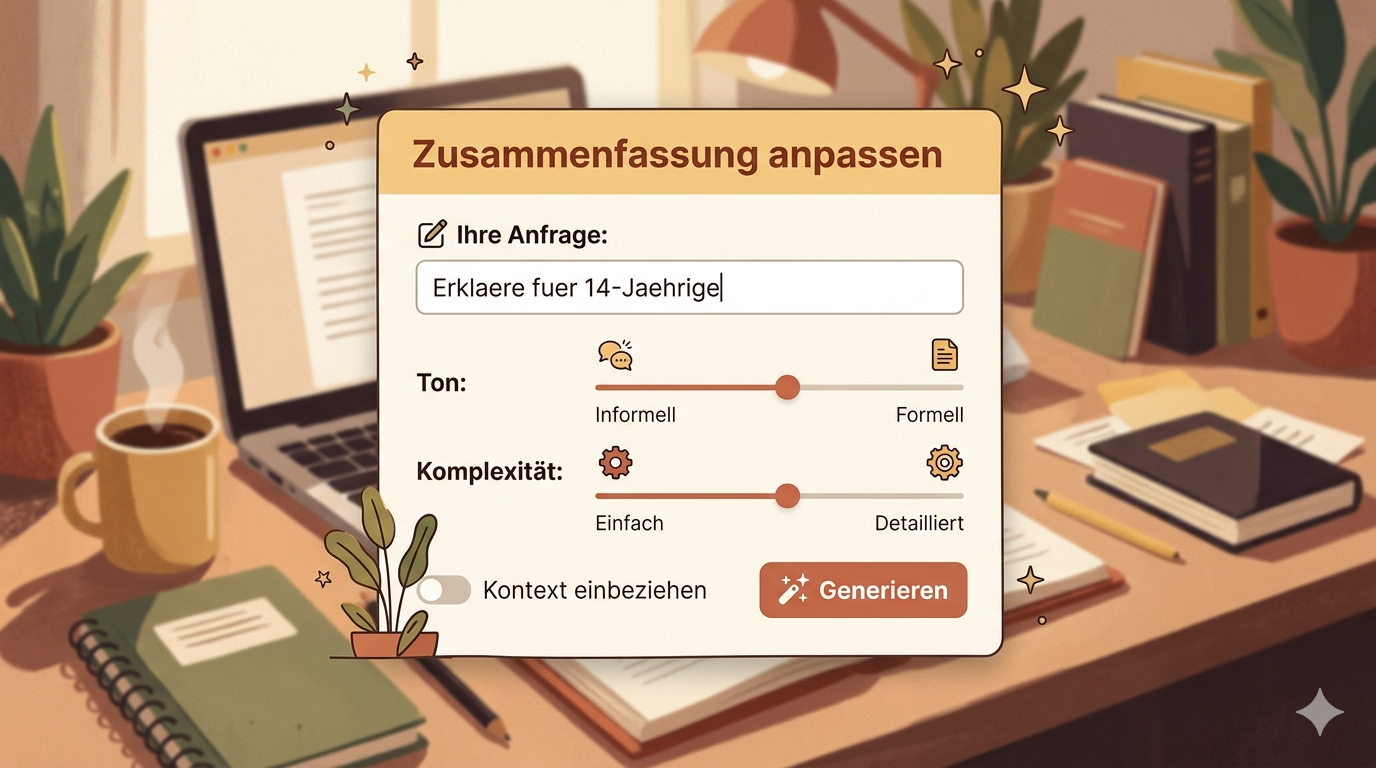
Du kannst dem Audio Overview Anweisungen geben. Das macht ihn viel nützlicher.
So gibst du Anweisungen:
- Klicke auf "Anpassen" oder "Customize" im Studioausgaben-Bereich.
- Ein Textfeld öffnet sich.
- Gib deine Anweisung ein. Dann klicke auf "Generieren".
Beispiel-Anweisungen:
- "Fokussiere auf die wichtigsten drei Punkte aus Kapitel 3."
- "Erkläre das Thema so, als wäre das Publikum 14 Jahre alt."
- "Lege den Schwerpunkt auf praktische Beispiele aus dem Alltag."
- "Betone besonders die Kontroversen und offenen Fragen zum Thema."
Mit guten Anweisungen bekommst du ein Audio, das viel besser zu deiner Klasse passt.
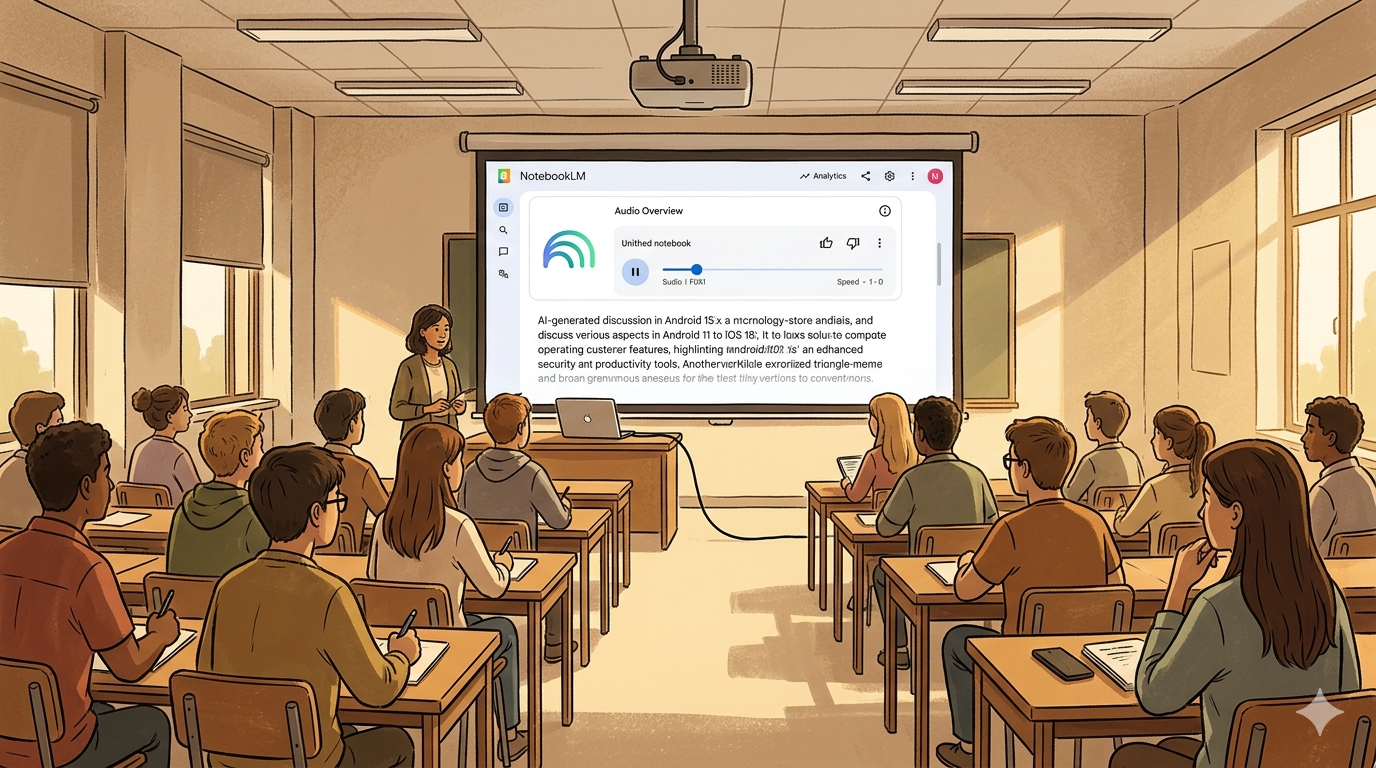
Ein NotebookLM-Podcast lässt sich auf verschiedene Arten im Unterricht nutzen.
Als Einstieg: Spiele die ersten 5 Minuten am Anfang der Lektion. Schüler:innen hören zu und notieren, was sie schon wissen und was neu ist.
Als Repetition: Das Audio fasst das Thema der letzten Lektion zusammen. Schüler:innen hören es am Anfang der nächsten Stunde zur Wiederholung.
Als Hausaufgabe: Schüler:innen hören den Podcast zu Hause und bringen drei Fragen in die nächste Lektion mit.
Als Differenzierung: Lernende mit Leseschwierigkeiten können den Inhalt hören statt lesen.
Quiz
1. Was ist ein Audio Overview in NotebookLM?
- Eine Aufnahme der Lehrperson, die ihre Notizen vorliest
- Ein automatisch generierter Podcast, bei dem zwei KI-Stimmen dein Unterrichtsmaterial besprechen
- Eine Zusammenfassung, die NotebookLM als Text ausgibt
- Ein Video mit Untertiteln aus deinen Quellen
Lösung anzeigen
Richtige Antwort: b) — Der Audio Overview ist ein automatisch generierter Podcast. Zwei KI-Stimmen diskutieren das Unterrichtsmaterial aus deinen Quellen – ohne dass du ein Skript schreiben oder etwas aufnehmen musst.
2. Wie kannst du den Audio Overview an deine Klasse anpassen?
- Du kannst das Sprechtempo und die Hintergrundmusik einstellen.
- Du gibst Anweisungen im Textfeld ein, zum Beispiel 'Erkläre für 14-Jährige'.
- Du wählst aus einer Liste vorgegebener Podcast-Formate.
- Der Audio Overview lässt sich nicht anpassen.
Lösung anzeigen
Richtige Antwort: b) — Im Anpassen-Dialog kannst du Anweisungen eingeben. NotebookLM berücksichtigt diese beim Generieren des Audios – zum Beispiel Zielgruppe, Schwerpunkte oder Stil.
3. Welche Unterrichtssituation eignet sich besonders gut für den Einsatz des Audio Overviews?
- Als Ersatz für das Lehrmittel – Schüler:innen brauchen keine Texte mehr zu lesen.
- Als Bewertungsgrundlage – Schüler:innen werden anhand des Audios beurteilt.
- Als Einstieg oder Repetition – kurze Hörphase am Anfang der Lektion zum Aktivieren von Vorwissen.
- Als einzige Hausaufgabe für das ganze Semester.
Lösung anzeigen
Richtige Antwort: c) — Der Audio Overview eignet sich hervorragend als kurzer Einstieg (5 Minuten) oder als Repetition. Er aktiviert Vorwissen, weckt Interesse und gibt einen Überblick – ohne die Lehrperson zu ersetzen.