
Die Claude-Desktop-App für Lehrpersonen – ohne Terminal, ohne Code
Cowork ist die eigenständige Desktop-App von Anthropic für produktives Arbeiten mit lokalen Dateien. Sie ist das mittlere der drei Claude-Produkte:
- Claude Chat (claude.ai) — denken, formulieren, brainstormen.
- Claude Cowork (Desktop-App) — produzieren mit Ordnern, Connectors, Automatisierungen.
- Claude Code (Terminal/IDE) — Automatisierung für Entwickler:innen.
Cowork wird von Anthropic ausdrücklich als «Claude Code für Nicht-Entwickler:innen» positioniert: gleiche Power, aber ohne Terminal, ohne Installation über die Kommandozeile.
Warum ist das für Lehrpersonen relevant?
- Cowork greift direkt auf Ordner deines Computers zu – kein Hochladen in den Chat nötig.
- Connectors verbinden Cowork mit Gmail, Google Drive, Notion, Calendar.
- Scheduled Tasks erledigen Routine-Arbeiten nachts oder am Wochenende automatisch.
Cowork setzt einen kostenpflichtigen Claude-Plan voraus. Der Free-Plan reicht nicht.
Schritt 1: Claude Pro abonnieren
Gehe auf claude.ai/upgrade und wähle den Pro-Plan (aktuell ab USD 20 pro Monat). Für Einzellehrpersonen genügt Pro – Team und Enterprise brauchst du nicht.
Schritt 2: Desktop-App herunterladen
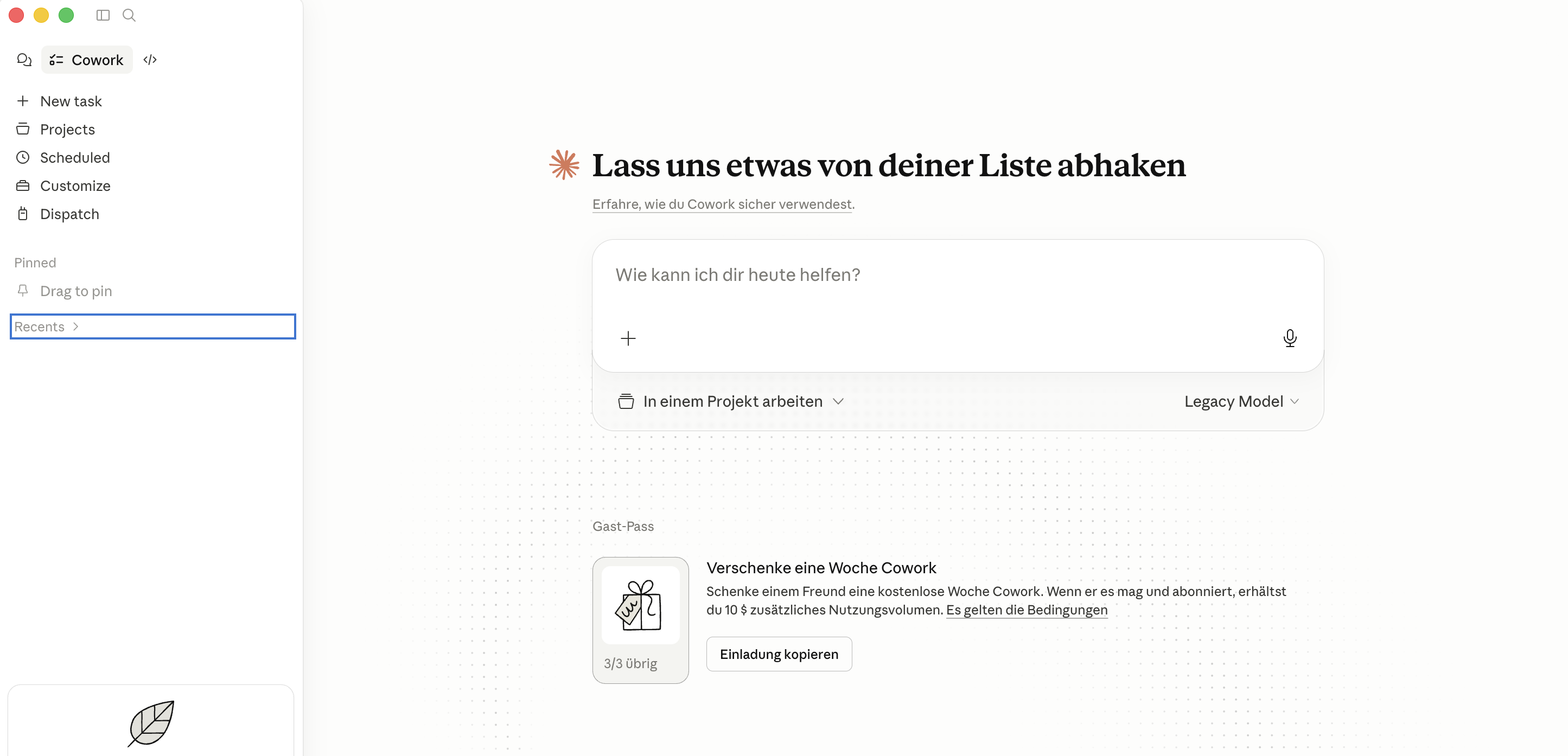
Öffne claude.com/download und lade die passende Version:
- Mac:
.dmg-Datei öffnen, Claude-Symbol in den Programme-Ordner ziehen. - Windows:
.exe-Installer starten, den Anweisungen folgen.
Schritt 3: Anmelden
Öffne die App, melde dich mit deinem Claude-Konto an. Oben in der App siehst du drei Tabs: Chat, Cowork, Code. Wähle Cowork.
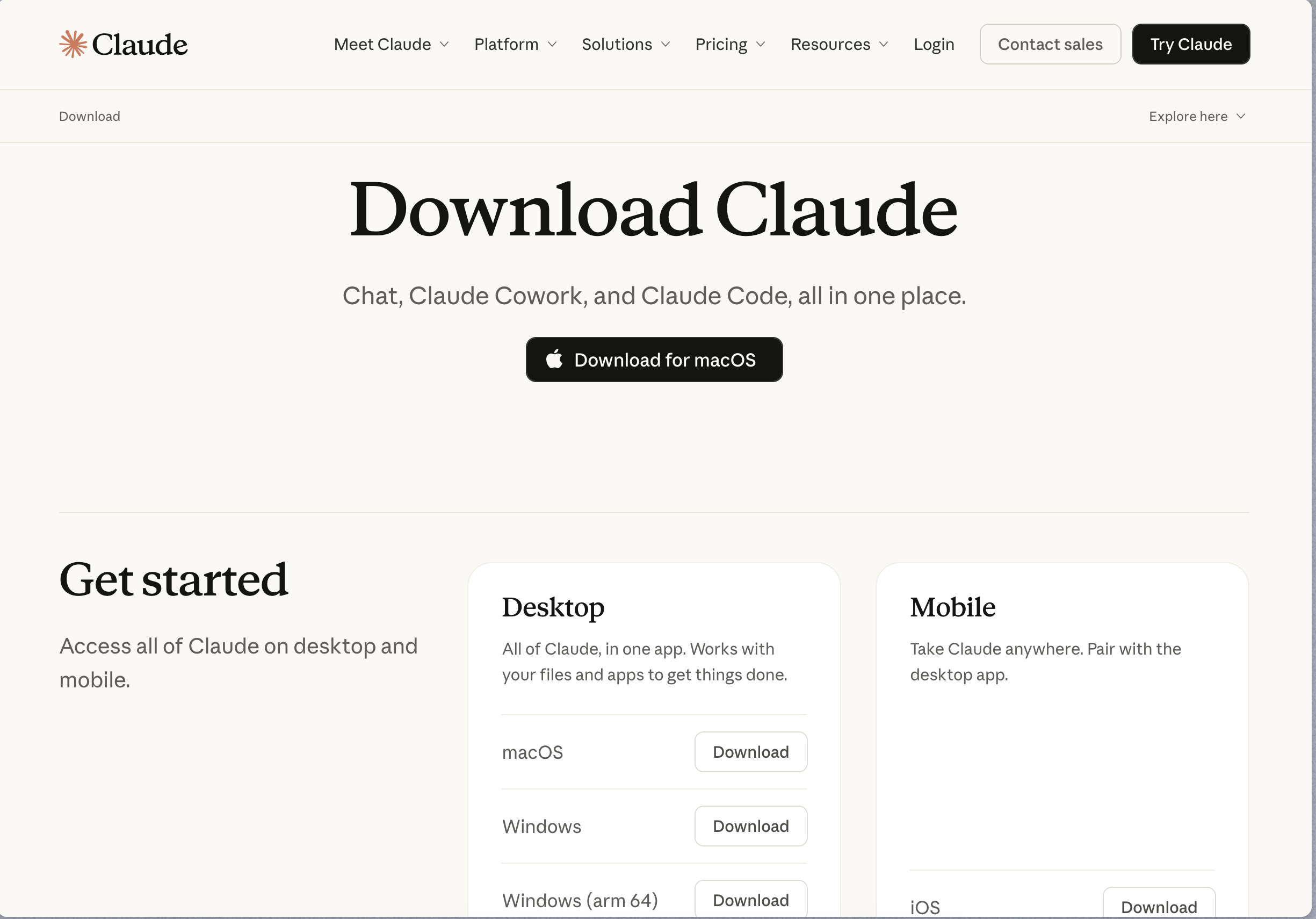
Cowork sieht auf den ersten Blick aus wie ein Chat – ist aber deutlich mehr:
- Links: Session-Liste mit deinen bisherigen Arbeits-Sitzungen, gruppiert nach Ordner.
- Mitte: der aktuelle Chat-Verlauf mit Cowork.
- Unten: Eingabefeld. Links daneben der «+»-Button für Plugins.
- Oben: der ausgewählte Arbeits-Ordner und ein Button «Work in a folder», um den Ordner zu wechseln.
- Einstellungen (Zahnrad oben rechts): hier findest du Global Instructions, Connectors und Scheduled Tasks.
Cowork ist ordner-zentriert: Jede Session arbeitet mit einem bestimmten Ordner auf deinem Computer.
Jetzt der erste echte Test:
Schritt 1: Arbeits-Ordner wählen
Klicke auf «Work in a folder» und wähle einen leeren Ordner auf deinem Desktop, z. B. KI-Test.
Schritt 2: Erste Aufgabe formulieren
Schreibe im Chat:
Erstelle eine Datei wochenplan.md mit einer Wochenplanung Mathematik für die 2. Sek zum Thema Bruchrechnen. Fünf Lektionen à 45 Minuten.
Schritt 3: Ergebnis prüfen
Cowork schreibt die Datei direkt in deinen Ordner. Öffne den Finder (Mac) oder Explorer (Windows) – wochenplan.md ist da. Lies sie im Texteditor oder direkt in Cowork.
Das ist der Kern von Cowork: Dateien entstehen und verändern sich direkt auf deiner Festplatte, nicht in einer Cloud.
Quiz
1. Was ist Claude Cowork?
- Eine Erweiterung für Claude Code im Terminal
- Eine eigenständige Desktop-App von Anthropic für produktives Arbeiten mit lokalen Dateien
- Ein Plugin-Store für claude.ai
- Eine Web-Oberfläche unter claude.ai/cowork
Lösung anzeigen
Richtige Antwort: b) — Cowork ist eine eigene Desktop-App und steht als mittleres der drei Claude-Produkte zwischen Chat (Denken) und Code (Automatisieren). Du lädst sie als fertige App von claude.com/download – keine Terminal-Installation.
2. Welche Voraussetzung brauchst du, um Cowork zu nutzen?
- Nur ein kostenloses Claude-Konto
- Einen kostenpflichtigen Claude-Plan (Pro oder höher)
- Einen API-Schlüssel von Anthropic
- Eine spezielle Schullizenz
Lösung anzeigen
Richtige Antwort: b) — Für Cowork brauchst du mindestens den Pro-Plan (aktuell ab USD 20 pro Monat). Für Einzellehrpersonen ist Pro völlig ausreichend.
3. Womit startest du in Cowork eine Arbeitssession?
- Mit dem Terminal-Befehl `claude`
- Mit dem Button «Work in a folder» und Auswahl eines Ordners auf deinem Computer
- Mit der URL claude.ai/cowork
- Mit `npm install -g cowork`
Lösung anzeigen
Richtige Antwort: b) — Cowork ist ordner-zentriert. Jede Session arbeitet mit einem lokalen Ordner. Ohne Ordner-Auswahl kein Produktions-Arbeiten.