
Fragen stellen, Zusammenfassungen erstellen und Lernmaterialien generieren
Das Herzstück von NotebookLM ist der Chat. Hier fragst du – und die KI antwortet.
Wichtig: Die KI antwortet quellenbezogen und zeigt Fundstellen an. Das macht Antworten besser prüfbar, ersetzt aber keinen Gegencheck.
Jede Antwort enthält Quellenangaben. Du siehst genau, aus welchem Dokument die Information stammt.
Beispiele für gute Fragen:
- "Was sind die wichtigsten Punkte zum Thema Fotosynthese laut meinen Quellen?"
- "Erkläre mir den Unterschied zwischen Licht- und Dunkelreaktion."
- "Welche Argumente bringen meine Quellen für die These X?"
Tipp: Stelle spezifische Fragen. Je präziser die Frage, desto besser die Antwort.
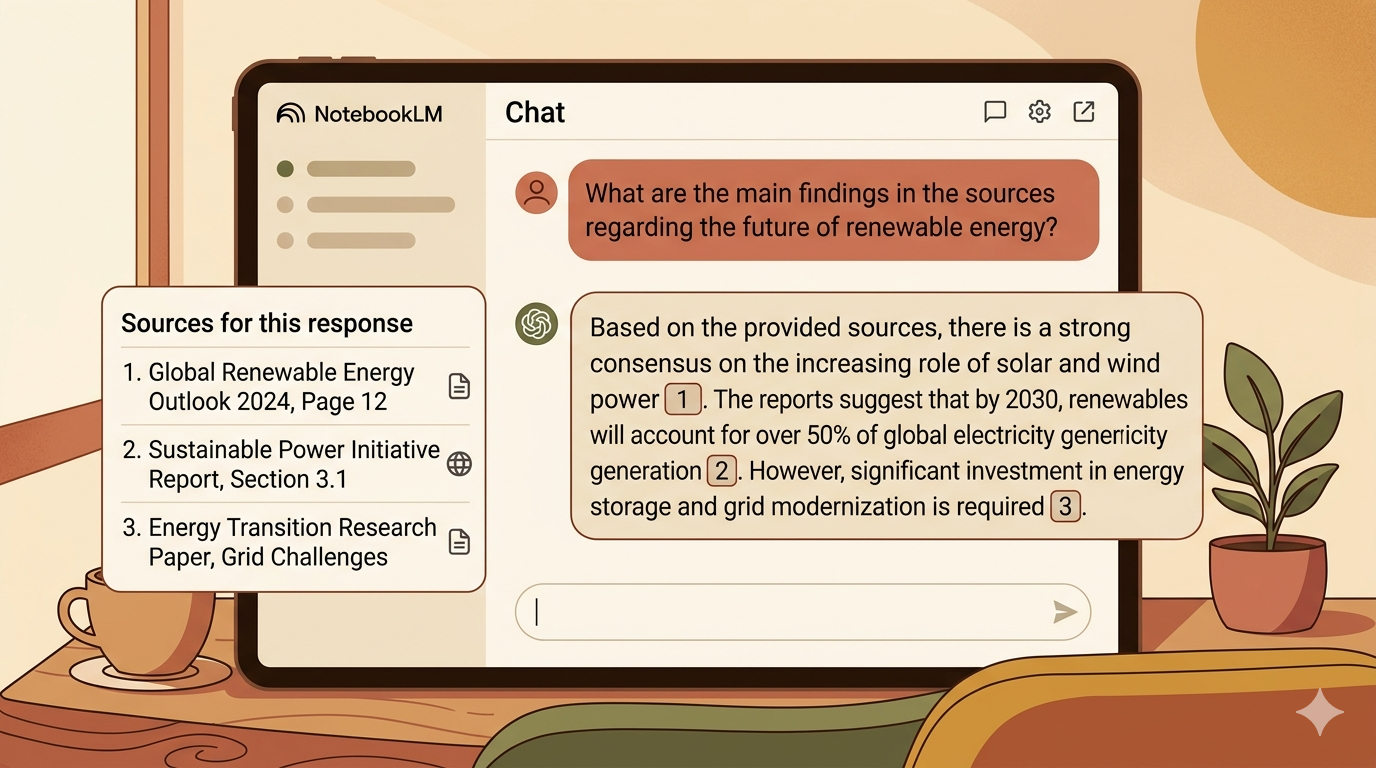
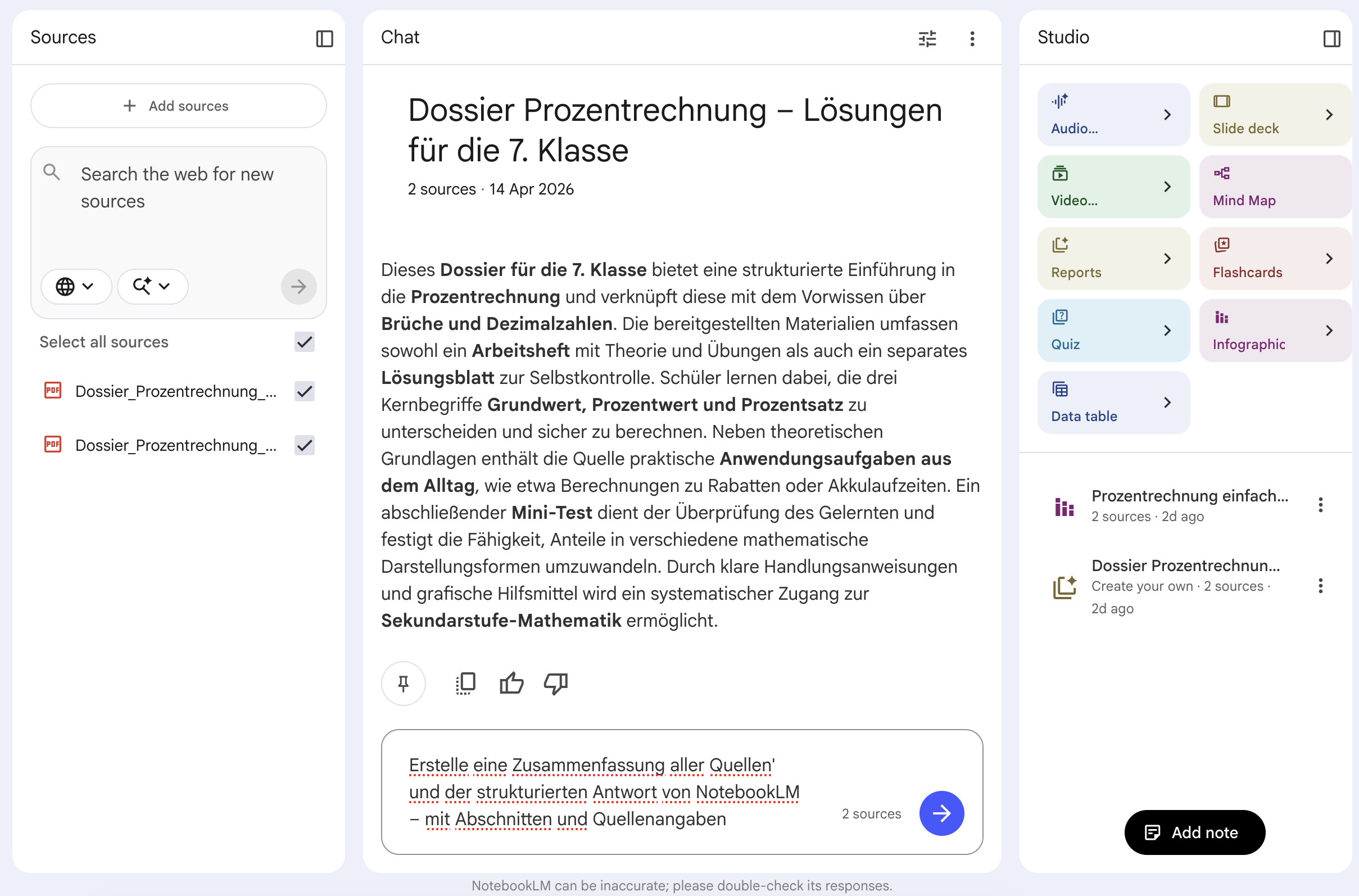
NotebookLM kann Zusammenfassungen auf Knopfdruck erstellen. Das spart dir viel Zeit.
Alle Quellen zusammenfassen:
- Tippe in den Chat: "Erstelle eine Zusammenfassung aller meiner Quellen."
- NotebookLM fasst alle Dokumente zu einer kohärenten Übersicht zusammen.
Einzelne Quelle zusammenfassen:
- Klicke im Quellen-Panel auf eine Quelle.
- Wähle "Zusammenfassung anzeigen".
- NotebookLM zeigt dir eine Kurzversion dieses einzelnen Dokuments.
Zusammenfassungen kannst du direkt in die Notizen speichern und weiterbearbeiten.
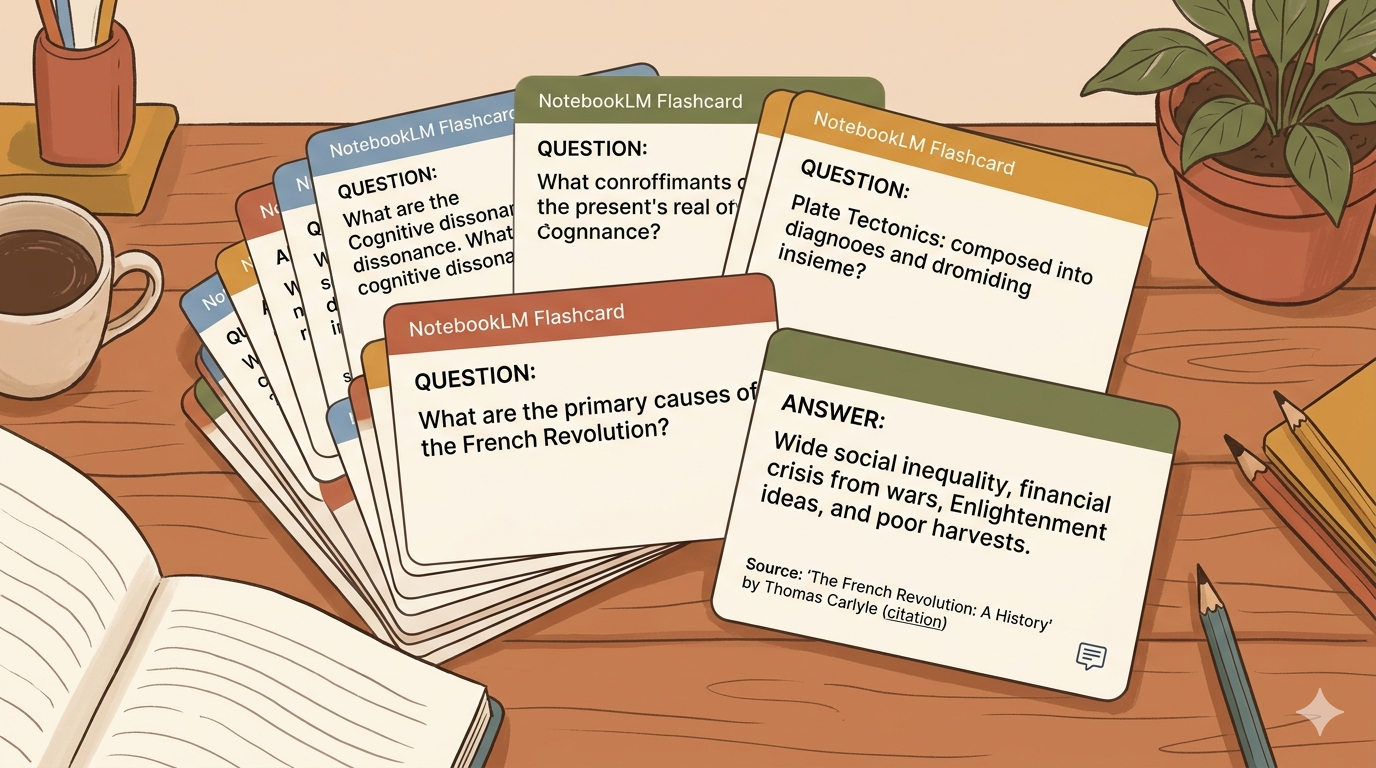
NotebookLM kann automatisch Lernhilfen aus deinen Quellen erstellen.
Lernführer:
Klicke im Bereich «Studio» auf «Lernführer». NotebookLM generiert ein Dokument mit Quizfragen, Essayfragen und Schlüsselbegriffen zu deinen Quellen – ideal als Entwurf für die Prüfungsvorbereitung.
Karteikarten:
Klicke im Bereich «Studio» auf «Karteikarten». NotebookLM erstellt automatisch Frage-Antwort-Paare aus deinen Quellen – als Entwurf für Lernkarten. Du kannst sie in NotebookLM direkt durchblättern oder in Tools wie Anki / Quizlet übertragen.
Leitfragen:
Tippe im Chat: «Erstelle 10 Leitfragen zu meinen Quellen.» NotebookLM erstellt offene Fragen, die das Verständnis prüfen.
Gliederung:
Tippe: «Erstelle eine Gliederung der wichtigsten Themen aus meinen Quellen.» Perfekt als Ausgangspunkt für die Unterrichtsplanung.
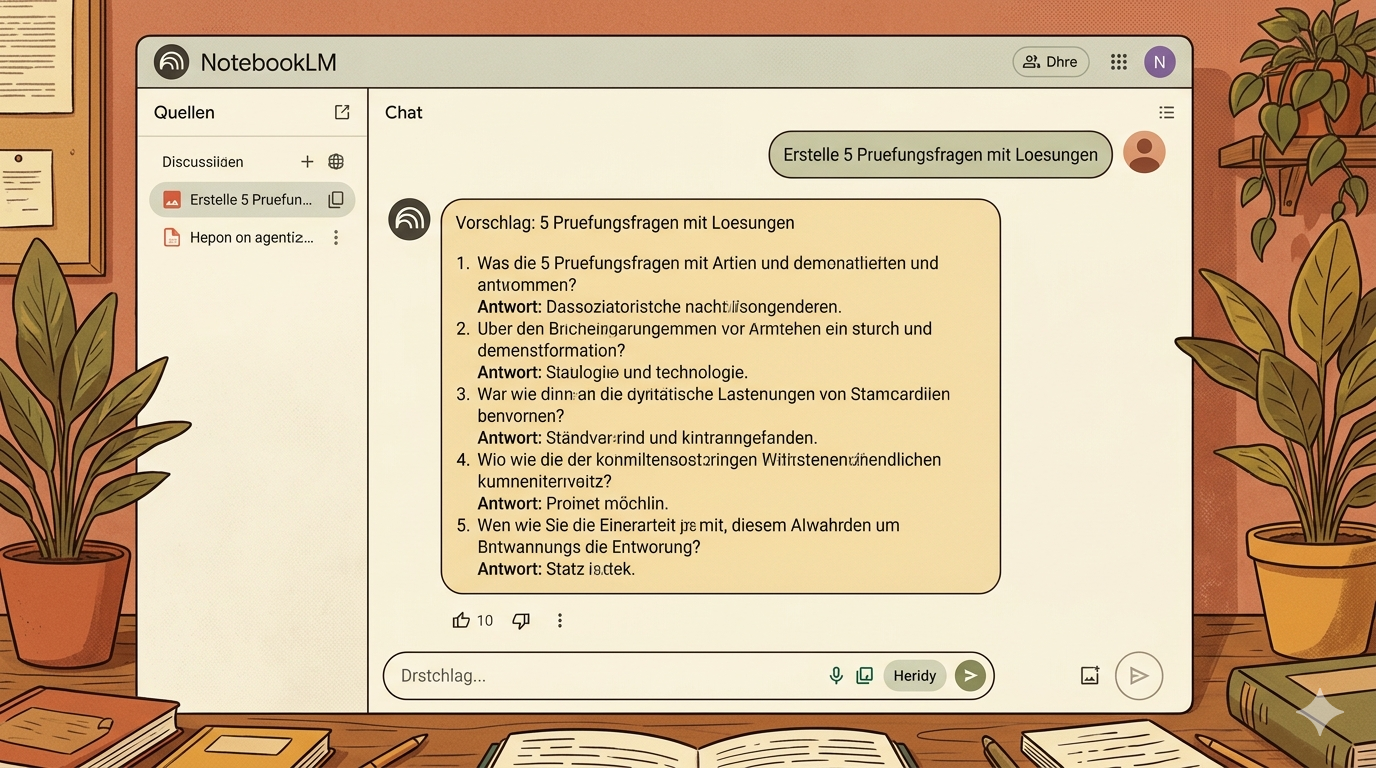
NotebookLM ist nicht nur für dich – du kannst es direkt für die Unterrichtsvorbereitung nutzen.
Prüfungsfragen generieren:
Tippe: "Erstelle 5 Prüfungsfragen mit Lösungen zum Thema X aus meinen Quellen." Du erhältst einen brauchbaren Entwurf, den du fachlich und didaktisch prüfst.
Sachtext vereinfachen:
Füge einen schwierigen Text als Quelle ein. Tippe dann: "Vereinfache diesen Text für 13-jährige Schüler:innen." Gut für Differenzierung, solange du Fachbegriffe und Vereinfachungen gegenliest.
Zusammenfassung für Schüler:innen:
Tippe: "Schreibe eine Zusammenfassung in einfacher Sprache, die Schüler:innen als Lernhilfe verwenden können." Speichere das Ergebnis, prüfe es an den Quellen und bearbeite es für deine Klasse.
Quiz
1. Was passiert, wenn du eine Quellenangabe in einer NotebookLM-Antwort anklickst?
- Ein neues Browserfenster öffnet sich mit der Originalquelle im Internet.
- NotebookLM zeigt dir die genaue Textstelle in deinem hochgeladenen Dokument.
- Die Quelle wird in die Notizen gespeichert.
- Nichts – die Quellenangaben sind nur dekorativ.
Lösung anzeigen
Richtige Antwort: b) — NotebookLM verlinkt jede Quellenangabe mit der konkreten Textstelle im hochgeladenen Dokument. So kannst du jede Aussage direkt nachprüfen – Transparenz ist ein Kernmerkmal des Tools.
2. Welchen Vorteil hat die automatische Erstellung von Prüfungsfragen mit NotebookLM?
- Die Fragen sind bereits rechtlich zugelassen und müssen nicht geprüft werden.
- Die Fragen basieren direkt auf deinem Unterrichtsmaterial und sind als Entwurf nutzbar.
- NotebookLM lädt die Fragen automatisch in dein Schulverwaltungssystem hoch.
- Die Fragen sind garantiert auf dem richtigen Schwierigkeitsniveau.
Lösung anzeigen
Richtige Antwort: b) — NotebookLM generiert Fragen quellenbezogen aus den Materialien in deinem Notebook. Das erhöht die Passung zum Unterrichtsstoff. Eine eigene Prüfung der Fragen bleibt trotzdem wichtig.
3. Wie kannst du NotebookLM nutzen, um Texte für schwächere Schüler:innen zugänglicher zu machen?
- Du bittest NotebookLM, den Text in eine andere Sprache zu übersetzen.
- Du fügst den schwierigen Text als Quelle ein und bittest, ihn altersgerecht zu vereinfachen.
- Du lässt NotebookLM den Text vorlesen.
- Du lässt NotebookLM den Text kürzen, ohne ihn zu verändern.
Lösung anzeigen
Richtige Antwort: b) — Du lädst den schwierigen Text als Quelle hoch und gibst dann den Prompt 'Vereinfache diesen Text für [Alter]-jährige Schüler:innen'. NotebookLM erstellt eine sprachlich angepasste Version auf Basis des Originals.